 yyaijs
软件
- 软件
- 文章
- 专题
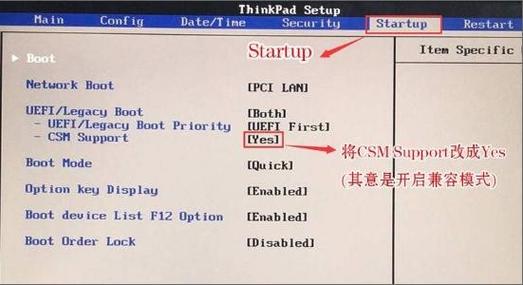
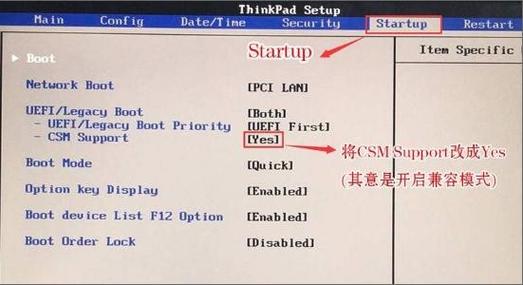
欢迎下载“联想笔记本进入BIOS设置U盘启动”指南!本教程详细介绍了联想笔记本如何通过快捷键或系统设置进入BIOS,调整启动顺序,将U盘设为第一启动项,从而方便系统重装或故障修复。适合新手快速上手,步骤清晰,附带常见型号图解。轻松掌握,让您的电脑维护更高效。立即下载,开启便捷操作之旅!
版本:20260814
软件大小:83.2MB
更新时间:2026-08-14
软件简介:产品名:联想笔记本进bios设置u盘启动项 该操作指为安装正规操作系统或工具而进行的合法BIOS设置流程。具体步骤为:开机反复按F2或Fn+F2进入BIOS,在Boot菜单中将USB设备调整至启动项首位,保存退出即可。此方法适用于安装官方授权系统与软件,请务必使用正版资源以确保安全与稳定。
更新时间:2026-08-14
版本:20260814
软件大小:68MB
更新时间:2026-08-14
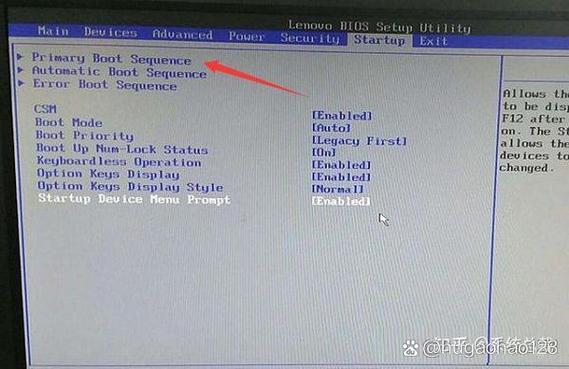
软件简介:产品名:联想进入bios设置u盘启动 正规介绍:联想电脑可通过进入BIOS界面调整启动顺序以实现U盘启动。具体操作通常为开机时按F2或Fn+F2等指定键进入BIOS,在“Boot”或启动选项菜单中将USB设备设为第一启动项,保存更改后重启即可从U盘启动。此方法适用于系统安装、维护等正规用途,请确保使用官方或合法授权的软件工具。
更新时间:2026-08-14
版本:20260814
软件大小:85.8MB
更新时间:2026-08-14
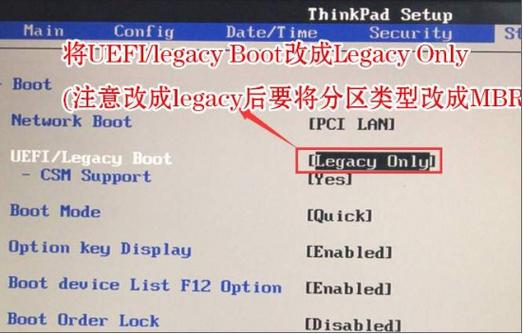
软件简介:【联想笔记本u盘启动设置】是指通过配置BIOS/UEFI将联想笔记本电脑的启动设备优先级设置为U盘,以实现从U盘引导启动。操作步骤包括:开机时按F2或Fn+F2进入BIOS,在Boot选项中将USB设备调整至启动顺序首位,保存设置后重启。该功能常用于系统安装、维护或故障修复,需使用官方或正版系统工具进行操作。
更新时间:2026-08-14
版本:20260814
软件大小:27.1MB
更新时间:2026-08-14
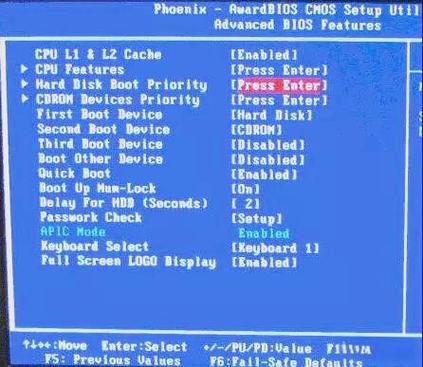
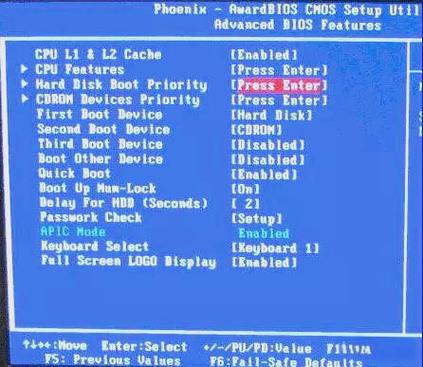
软件简介:欢迎下载《东芝笔记本BIOS设置U盘启动指南》!本教程将清晰引导您进入BIOS界面,并逐步完成启动顺序调整,确保您能顺利从U盘启动,用于安装系统或进行故障修复。操作简单易懂,适用于多数东芝笔记本型号。请放心下载使用,轻松解决您的启动设置需求。
更新时间:2026-08-14
版本:20260814
软件大小:92MB
更新时间:2026-08-14
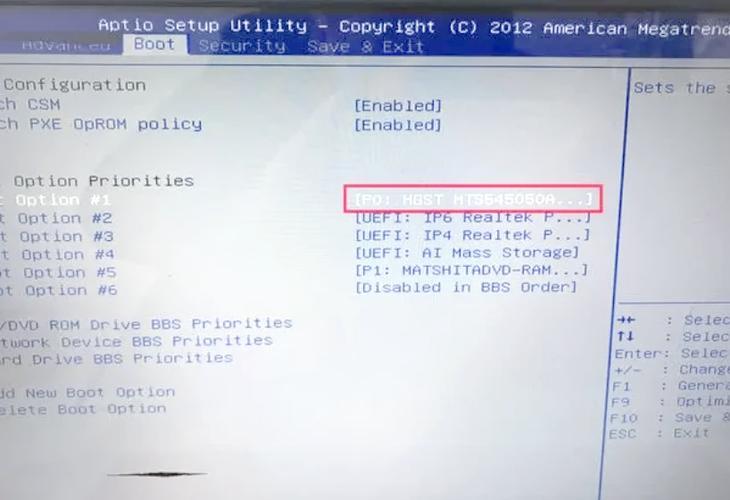
软件简介:华为笔记本进入bios设置u盘启动 正规介绍:为在华为笔记本上安装操作系统或进行系统维护,用户常需通过BIOS设置U盘启动。操作时先重启电脑,在开机画面出现时迅速按指定键(如F2、F10或ESC)进入BIOS界面,在启动选项中将U盘设备调整至首位,保存设置后重启即可从U盘启动。此方法适用于正版系统安装、数据恢复等合法用途,确保设备安全稳定运行。
更新时间:2026-08-14
版本:20260814
软件大小:41.1MB
更新时间:2026-08-14
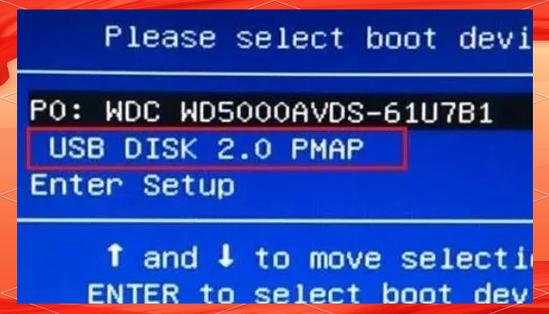
软件简介:产品名:dell笔记本进入bios u盘启动 正规介绍:要使用U盘启动Dell笔记本,需先进入BIOS设置启动顺序。开机时反复按下F2键直至进入BIOS界面,在“Boot Sequence”或类似选项中,将USB设备调整至首位。保存更改并退出后,笔记本将从U盘启动,常用于系统安装或维护。
更新时间:2026-08-14
版本:20260814
软件大小:50.7MB
更新时间:2026-08-14
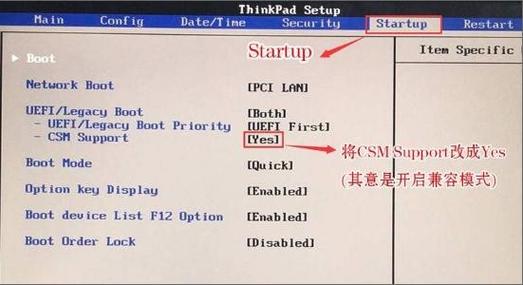
软件简介:产品名:惠普笔记本进入bios设置u盘启动 此操作旨在通过合法方式调整系统启动顺序以安装正版操作系统。具体步骤为:重启笔记本,在开机画面出现时反复按F10键进入BIOS设置界面。在“系统配置”或“启动选项”中,找到“启动顺序”设置,将“USB硬盘驱动器”或对应U盘名称通过快捷键调整至首位。保存更改并退出,电脑将从U盘启动,用于系统安装或维护。请务必使用官方或授权正版软件。
更新时间:2026-08-14
版本:20260814
软件大小:19.7MB
更新时间:2026-08-14
软件简介:联想笔记本设置U盘启动(产品名)是指通过修改BIOS/UEFI引导顺序,将USB设备设为首选启动项以安装正版操作系统或进行系统维护的正规操作。具体步骤为:开机时反复按F2或Fn+F2进入BIOS,在“Boot”菜单中将U盘设备调整至首位,保存退出后重启即可从U盘启动。该功能广泛用于安装官方授权的Windows系统及运行安全的工具软件,确保用户数据与设备合规使用。
更新时间:2026-08-14
版本:20260814
软件大小:37.7MB
更新时间:2026-08-14
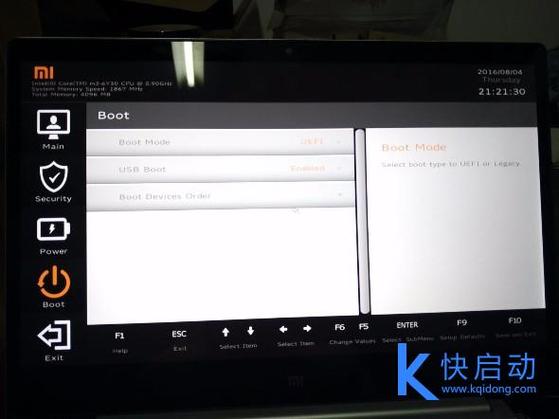
软件简介:小米笔记本进入BIOS设置U盘启动,是重装系统或进行系统维护的重要步骤。开机时快速连续按下F2键(部分机型为Esc或Del键)即可进入BIOS界面。在“Boot”选项中,将您的U盘设备调整至启动顺序首位,保存并退出后电脑便会从U盘启动。此操作简洁高效,助您轻松完成系统安装与修复。 欢迎下载本指引,快速掌握启动设置,让您的设备维护变得更加自主与便捷!
更新时间:2026-08-14
版本:20260814
软件大小:66.1MB
更新时间:2026-08-14
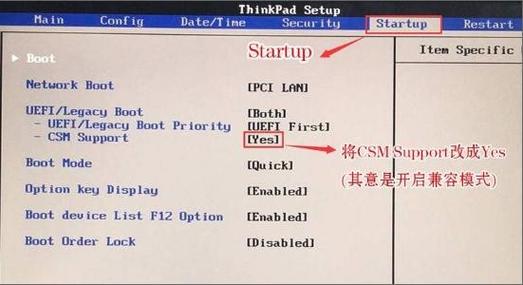
软件简介:《联想笔记本怎么进入U盘启动》介绍: 联想笔记本可通过开机时反复按下F12或Fn+F12键进入启动菜单,选择U盘设备启动。部分机型需先进入BIOS(开机按F1或F2),在Boot选项中将U盘设为第一启动项。请确保使用官方系统镜像制作启动U盘,以保障系统安全与稳定运行。
更新时间:2026-08-14
 换一换
换一换