 yyaijs
软件
- 软件
- 文章
- 专题
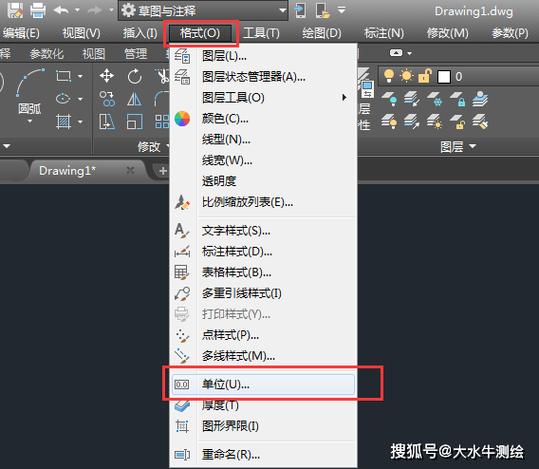
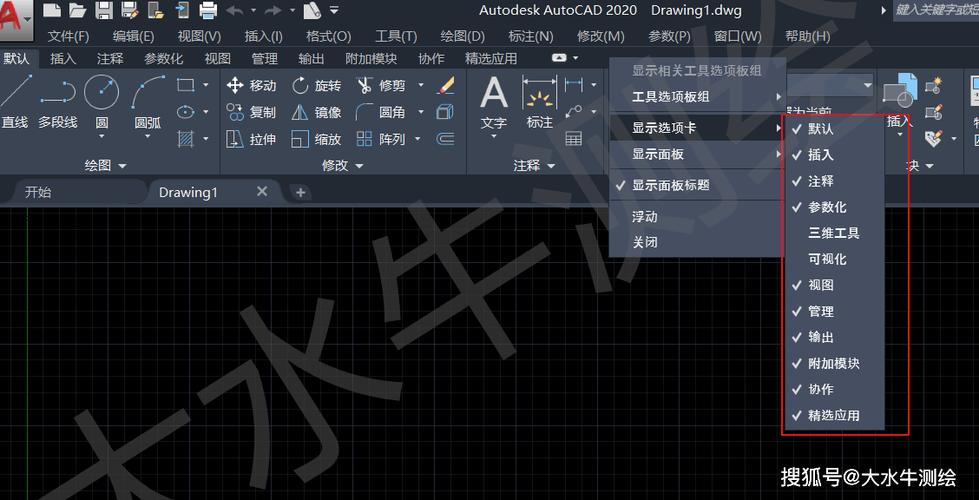
欢迎下载《CAD上面菜单栏怎么调出来》实用指南!本教程专为CAD新手及遇到菜单栏消失问题的用户准备,详细讲解通过命令行、选项设置或经典模式切换恢复菜单栏的多种方法,图文并茂,步骤清晰,无需复杂操作即可快速找回丢失的工具栏。无论您使用哪个CAD版本,都能从中找到对应解决方案。立即下载,轻松解决界面显示困扰,提升绘图效率!
版本:20260814
软件大小:23.1MB
更新时间:2026-08-14
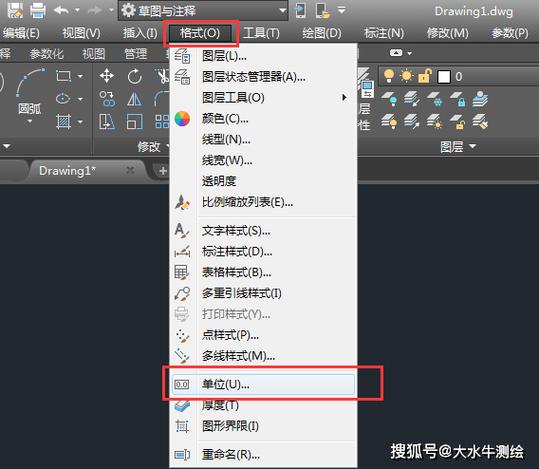
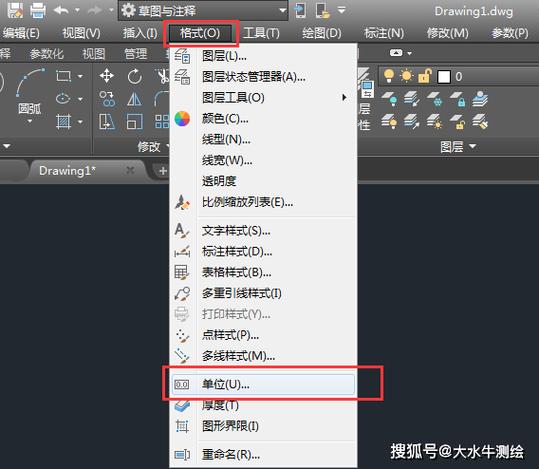
软件简介:产品名:怎么把cad菜单栏调出来 要恢复CAD菜单栏,可打开软件后点击界面顶部的“工具”选项,在下拉菜单中找到“工具栏”并勾选“AutoCAD”,然后选择“菜单栏”即可显示。也可在命令行输入“MENUBAR”并将参数值设为“1”。这一操作适用于Autodesk官方发布的CAD正版软件,支持用户高效管理界面布局。
更新时间:2026-08-14
版本:20260814
软件大小:86.6MB
更新时间:2026-08-14
软件简介:欢迎您关注《cad2020菜单栏怎么调出来》相关问题。AutoCAD 2020是一款专业的计算机辅助设计软件,可通过工具栏自定义功能轻松调用菜单栏,提升绘图效率。建议通过官方渠道获取正版软件以享受完整功能与服务支持。
更新时间:2026-08-14
版本:20260814
软件大小:99.2MB
更新时间:2026-08-14
软件简介:在使用CAD时,顶部菜单栏突然消失会严重影响操作效率。本指南将详细讲解如何快速调出最上面的菜单栏,包括经典菜单栏的恢复方法、自定义界面设置及常见问题排查,助你轻松找回熟悉的工具栏。无论你是新手还是老用户,都能从中获得实用技巧。欢迎下载学习,让CAD操作更顺手!
更新时间:2026-08-14
版本:20260814
软件大小:61.4MB
更新时间:2026-08-14
软件简介:《cad2014版菜单栏怎么调出来》 若需在CAD 2014中显示菜单栏,可点击界面左上角的快速访问工具栏右侧下拉箭头,勾选“显示菜单栏”即可。也可通过命令行输入“MENUBAR”并将参数值设为1,即可恢复传统菜单栏显示。该操作适用于AutoCAD 2014正版软件的正常功能设置。
更新时间:2026-08-14
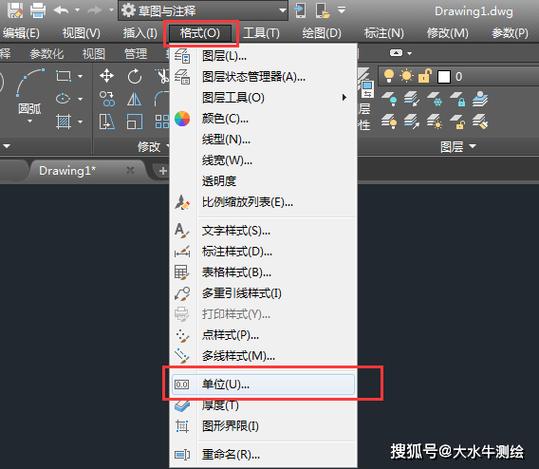
版本:20260814
软件大小:66MB
更新时间:2026-08-14
软件简介:产品名:cad左侧菜单栏怎么调出来 在AutoCAD中,若左侧菜单栏未显示,可通过菜单栏或命令轻松调出:点击顶部“工具”菜单,选择“工具栏”>“AutoCAD”,勾选所需工具栏如“绘图”或“修改”,这些工具面板通常可拖动至左侧固定。若界面布局异常,可尝试重置设置或输入“RIBBON”命令切换界面模式以恢复默认视图。
更新时间:2026-08-14
版本:20260814
软件大小:72.3MB
更新时间:2026-08-14
软件简介:《cad顶部菜单栏怎么调出来》是一款正规CAD软件的界面操作指南。当用户不慎隐藏顶部菜单栏时,可通过在命令行输入“MENUBAR”命令并将其值设为1,或依次点击“工具”菜单、“选项板”、“功能区”来快速恢复显示。该介绍旨在帮助用户高效调用软件内置的标准化功能,以优化设计工作流程。
更新时间:2026-08-14
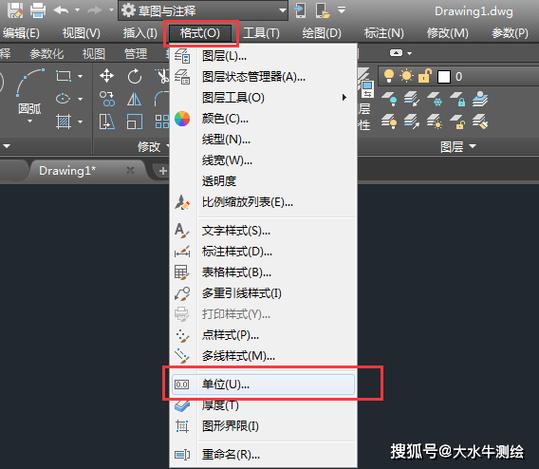
版本:20260814
软件大小:35.1MB
更新时间:2026-08-14
软件简介:产品名:cad怎么调出菜单栏 CAD软件中若菜单栏隐藏,可通过快速访问工具栏右侧的下拉箭头选择“显示菜单栏”来调出。也可在命令行输入“MENUBAR”并将其值设为1,即可恢复传统菜单界面。此操作适用于AutoCAD等主流CAD软件,帮助用户高效使用各类绘图与编辑工具。
更新时间:2026-08-14
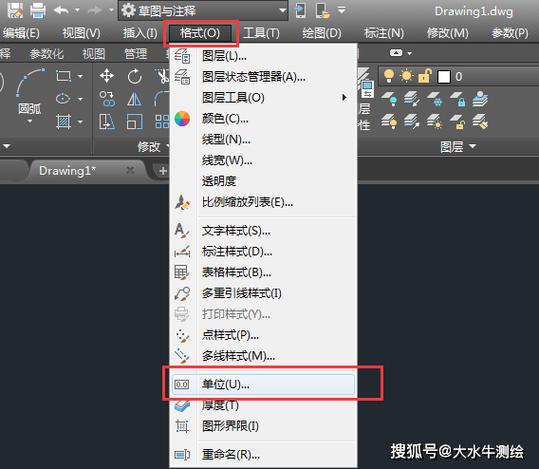
版本:20260814
软件大小:74.5MB
更新时间:2026-08-14
软件简介:产品名:cad上面命令栏怎么调出来 在CAD软件中调用命令栏是基础操作。若界面命令栏意外关闭,可通过菜单栏“工具”选项找到“命令行”并勾选显示,或直接使用快捷键Ctrl+9快速切换显示/隐藏。此操作适用于AutoCAD等正版设计软件,确保您使用合法授权版本以获得完整功能与技术支持。
更新时间:2026-08-14
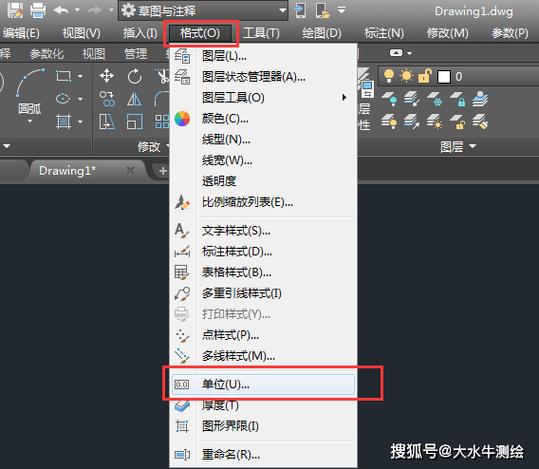
版本:20260814
软件大小:62.2MB
更新时间:2026-08-14
软件简介:欢迎下载CAD绘图菜单栏调出指南!本资源为您清晰解析在AutoCAD等软件中找回或自定义菜单栏的快捷步骤。无论您是误关闭了菜单栏,还是偏好传统工具栏操作,这里都将提供直观的图文指引,帮助您快速调出所需工具,提升设计效率。简单操作,高效绘图,助您畅享CAD设计之旅!
更新时间:2026-08-14
版本:20260814
软件大小:28.6MB
更新时间:2026-08-14
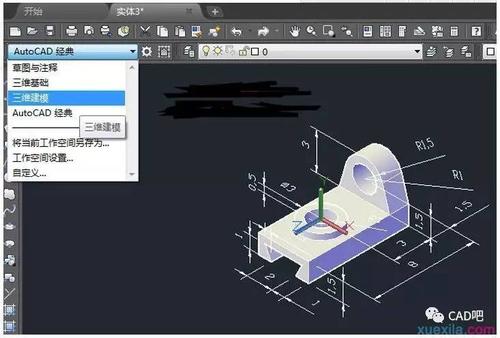
软件简介:cad三维建模菜单栏怎么调出来 在CAD软件中调用三维建模菜单栏的方法通常如下:首先启动软件并进入工作空间,如“三维建模”或“三维基础”。若未显示,可在顶部菜单或快速访问工具栏右键,勾选“三维建模”工具栏或面板。也可通过“工具”菜单下的“选项板”或“工作空间”设置进行自定义加载,确保相关建模工具显示在界面中。
更新时间:2026-08-14
 换一换
换一换