 yyaijs
软件
- 软件
- 文章
- 专题
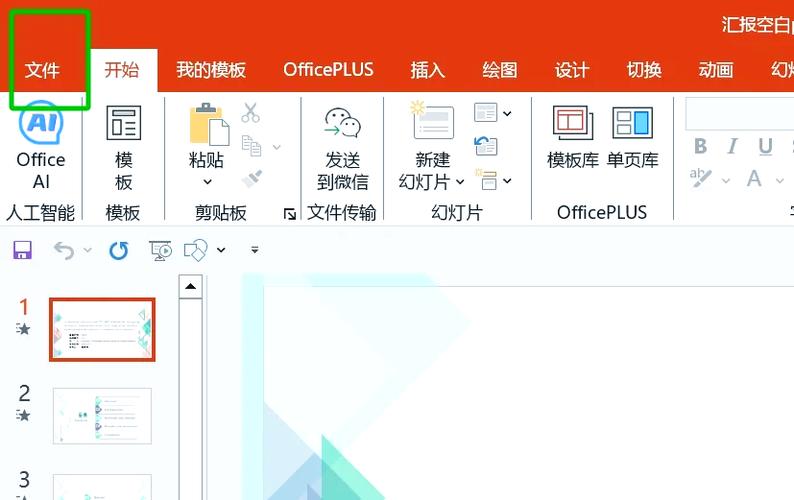
"PPT怎么保存到桌面"是一款专为办公族和学生设计的实用教程工具,简洁高效地解决您在日常使用PPT时遇到的保存难题。本应用提供清晰步骤指南,从创建文件到一键保存至桌面,让操作变得轻松快捷。告别繁琐操作,提升工作效率。立即下载体验,让PPT管理更简单,专注创作与展示的乐趣。
版本:20260814
软件大小:80.4MB
更新时间:2026-08-14
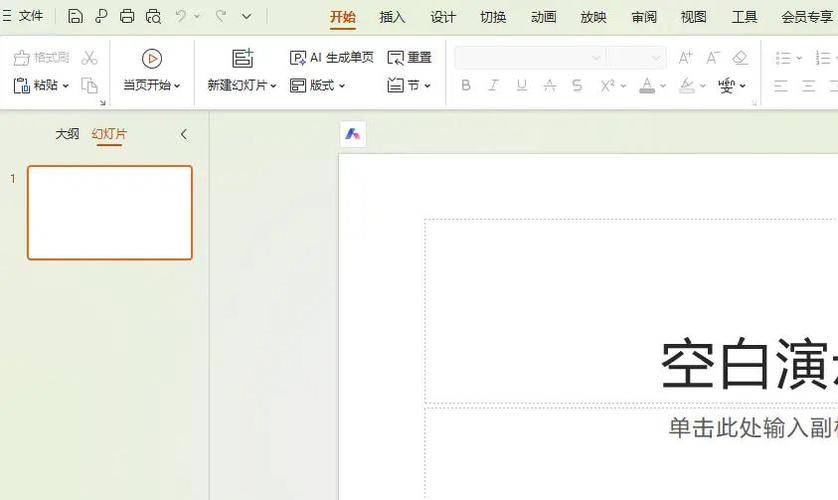
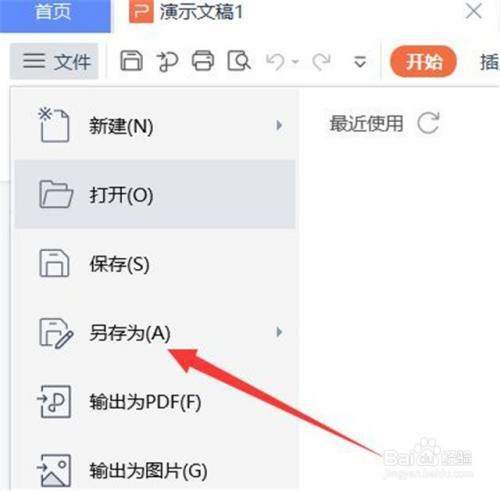
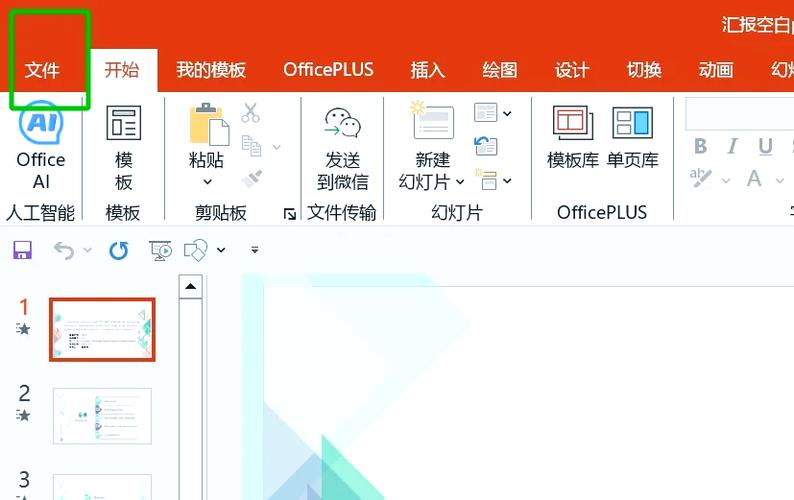
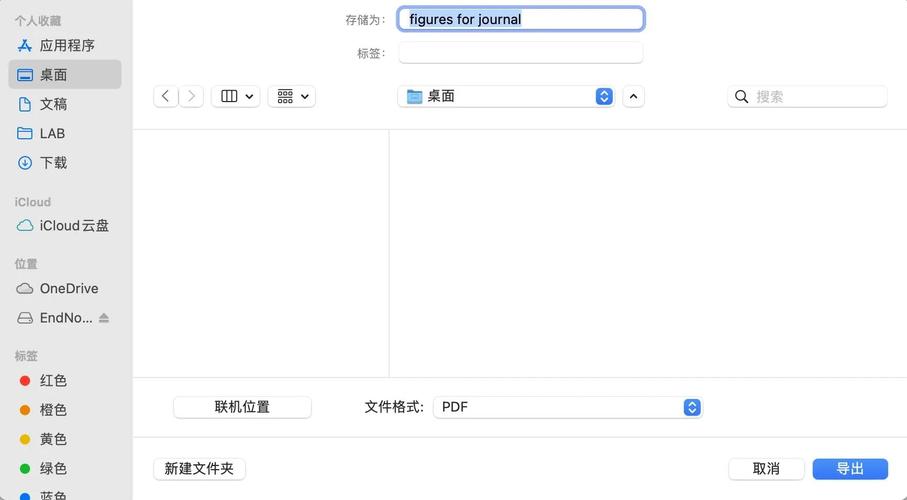
软件简介:产品名:做完的ppt怎么保存到桌面 使用微软PowerPoint等正规办公软件完成PPT编辑后,点击“文件”菜单选择“另存为”,在弹出窗口左侧位置列表中选择“桌面”,确认文件名与格式后点击保存即可。建议通过官方渠道购买正版软件,保障功能完整与数据安全。
更新时间:2026-08-14
版本:20260814
软件大小:98.8MB
更新时间:2026-08-14
软件简介:
更新时间:2026-08-14
版本:20260814
软件大小:61.3MB
更新时间:2026-08-14
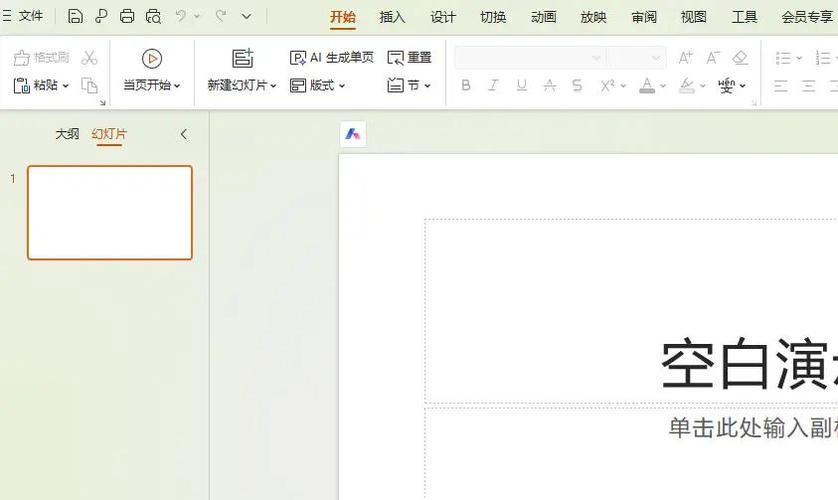
软件简介:在电脑上做的ppt怎么保存到桌面:完成PPT制作后,点击左上角“文件”选项,选择“另存为”或“保存”。在弹出窗口中,从左侧目录点击“桌面”作为保存位置,确认文件名和格式(如.pptx),最后点击“保存”按钮即可。建议使用正版办公软件,确保功能完整与系统安全。
更新时间:2026-08-14
版本:20260814
软件大小:73.2MB
更新时间:2026-08-14
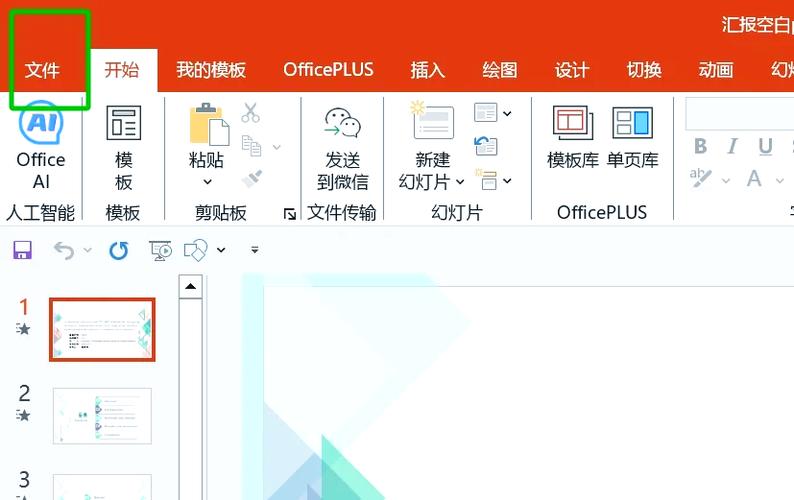
软件简介:金山文档是一款在线办公工具,要将其中的PPT保存到桌面,可按照以下步骤操作:首先打开PPT文件,点击右上角的“文件”或菜单栏中的“...”更多选项;然后选择“下载”或“另存为”,在格式中选择“Microsoft PowerPoint (.pptx)”或“PDF”等本地格式;最后在弹出的窗口中将保存位置设置为“桌面”,点击保存即可。整个过程无需安装额外软件。
更新时间:2026-08-14
版本:20260814
软件大小:15.9MB
更新时间:2026-08-14
软件简介:
更新时间:2026-08-14
版本:20260814
软件大小:41.5MB
更新时间:2026-08-14
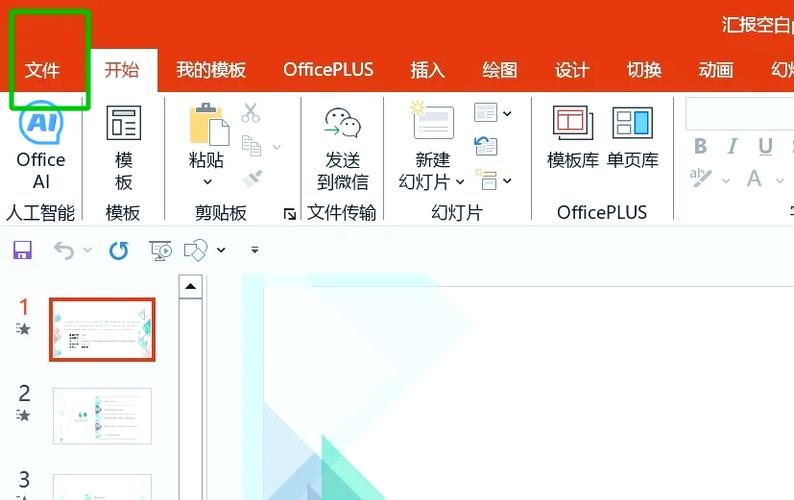
软件简介:好的,以下是关于“怎么将ppt保存到桌面”的介绍: **怎么将ppt保存到桌面** 在完成PPT编辑后,点击左上角“文件”菜单,选择“另存为”或“保存”。在弹出的对话框中,通常左侧列表有“桌面”选项可直接点击。若未显示,可在上方地址栏手动导航至系统桌面文件夹(路径通常为C:\Users\用户名\Desktop),最后点击“保存”即可将PPT文件存储到桌面以便快速访问。建议使用正版办公软件以确保操作稳定与安全。
更新时间:2026-08-14
版本:20260814
软件大小:57.4MB
更新时间:2026-08-14
软件简介:
更新时间:2026-08-14

版本:20260814
软件大小:40.9MB
更新时间:2026-08-14
软件简介:您是否常为找不到保存的PPT而烦恼?本教程手把手教您快速将PPT文件一键移至桌面,省去翻找文件夹的麻烦。只需简单几步,即可轻松实现桌面快捷访问,提升办公效率。无论新手还是老手都能快速掌握。立即下载,让PPT管理更高效!
更新时间:2026-08-14
版本:20260814
软件大小:15.2MB
更新时间:2026-08-14
软件简介:
更新时间:2026-08-14
版本:20260814
软件大小:19.6MB
更新时间:2026-08-14
软件简介:
更新时间:2026-08-14
 换一换
换一换