 yyaijs
软件
- 软件
- 文章
- 专题
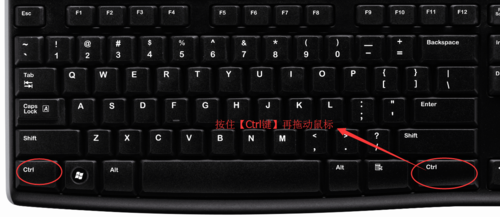
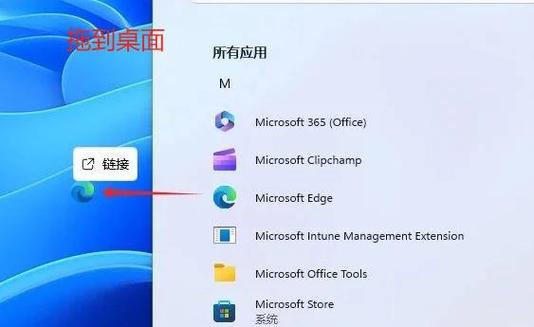
在大多数电脑操作中,拖动文件、窗口或选中文本时,应按下鼠标**左键**并保持按住,同时移动鼠标到目标位置后松开即可完成拖动。这是Windows、macOS等系统的标准操作方式。特殊情况下(如某些软件自定义设置),也可能使用右键或中键,但默认和最常见的操作始终是鼠标左键。
版本:20260814
软件大小:39.2MB
更新时间:2026-08-14
软件简介:产品名:拖动时应按下鼠标的左键 操作介绍:在电脑使用过程中,拖动操作是指通过鼠标左键点选目标并保持按压状态,同时移动鼠标来平移或选择对象。这一基础交互方式广泛应用于文件管理、图形编辑及界面导航等场景,有助于提升工作效率与操作精确性。请通过正规渠道获取正版软件,保障系统安全与功能完整性。
更新时间:2026-08-14
版本:20260814
软件大小:83.4MB
更新时间:2026-08-14
软件简介:
更新时间:2026-08-14
版本:20260814
软件大小:18.8MB
更新时间:2026-08-14
软件简介:
更新时间:2026-08-14

版本:20260814
软件大小:48.8MB
更新时间:2026-08-14
软件简介:
更新时间:2026-08-14
版本:20260814
软件大小:77.3MB
更新时间:2026-08-14
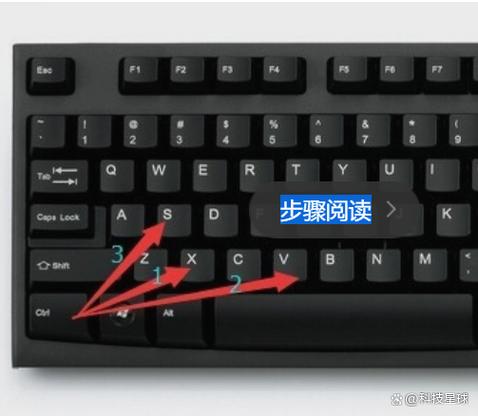
软件简介:《按住alt键后拖动鼠标》是一款专注于提升设计效率的实用工具。在图形或排版软件中,该功能允许用户通过Alt键与鼠标拖动的组合操作,快速实现对象的复制、对称调整或精准移动。它极大地简化了重复性工作流程,帮助设计师和创作者更便捷地进行元素布局与编辑,是增强软件操作灵活性的重要辅助技巧。
更新时间:2026-08-14
版本:20260814
软件大小:77.2MB
更新时间:2026-08-14
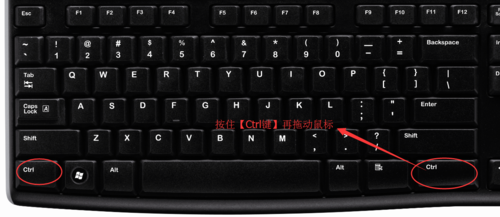
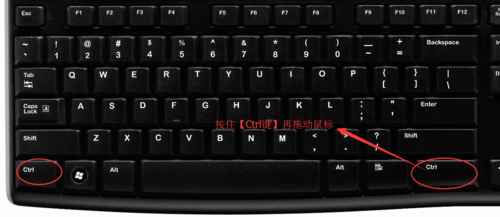
软件简介:复制鼠标拖动按什么键 该功能通常指在操作系统中,通过键盘快捷键结合鼠标拖动来实现快速复制文件或文本。常见操作是按住Ctrl键(Windows系统)或Option键(Mac系统),同时用鼠标拖动所选项目,即可在目标位置生成一个副本。这是提高文件管理效率的正规系统基础操作技巧。
更新时间:2026-08-14

版本:20260814
软件大小:72.3MB
更新时间:2026-08-14
软件简介:产品名:鼠标右键按住无法拖动 该现象通常指在使用计算机时,按下鼠标右键后无法通过拖动执行操作,可能由系统设置冲突、驱动异常或软件干扰导致。建议检查鼠标属性中的按键配置,更新或重新安装驱动程序,并排查近期安装的应用程序。若问题持续,可尝试系统还原或联系硬件厂商获取技术支持,以恢复正常的右键拖动功能。
更新时间:2026-08-14

版本:20260814
软件大小:57.3MB
更新时间:2026-08-14
软件简介:欢迎下载“CAD鼠标左键按住并拖动”工具。这款软件旨在提升您的CAD操作体验,让您在使用CAD软件时更加流畅、便捷。只需按住鼠标左键,即可轻松拖动图形或视图,无需繁琐的操作步骤,大大提高工作效率。适用于各种CAD软件环境,操作简单直观,帮助您更好地掌控设计过程。快来下载体验吧,让您的设计工作变得更加轻松自如!
更新时间:2026-08-14
版本:20260814
软件大小:36.6MB
更新时间:2026-08-14
软件简介:
更新时间:2026-08-14
版本:20260814
软件大小:55.2MB
更新时间:2026-08-14
软件简介:电脑鼠标不动按哪个键 当鼠标指针无法移动时,首先尝试按键盘上的“F5”或“Esc”键以刷新或取消当前状态。其次可按下“Ctrl+Alt+Del”组合键调出任务管理器,检查系统进程。若问题依旧,建议重启计算机或检查鼠标硬件连接。这些操作有助于解决常见的临时性鼠标响应失灵问题。
更新时间:2026-08-14
 换一换
换一换