 yyaijs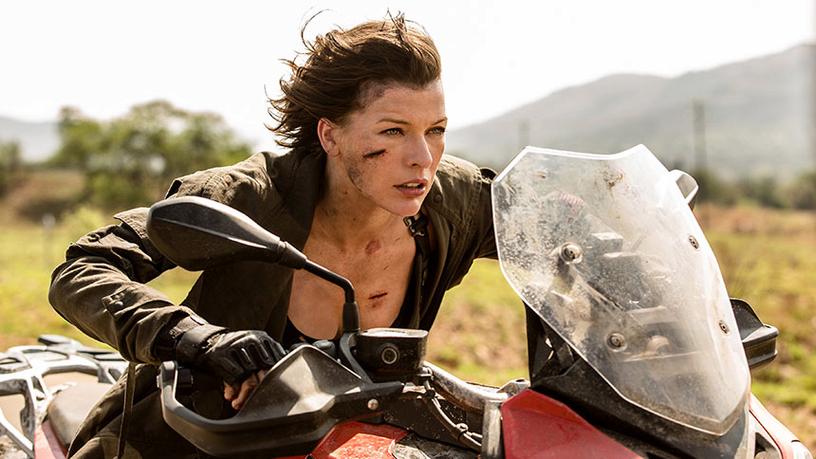
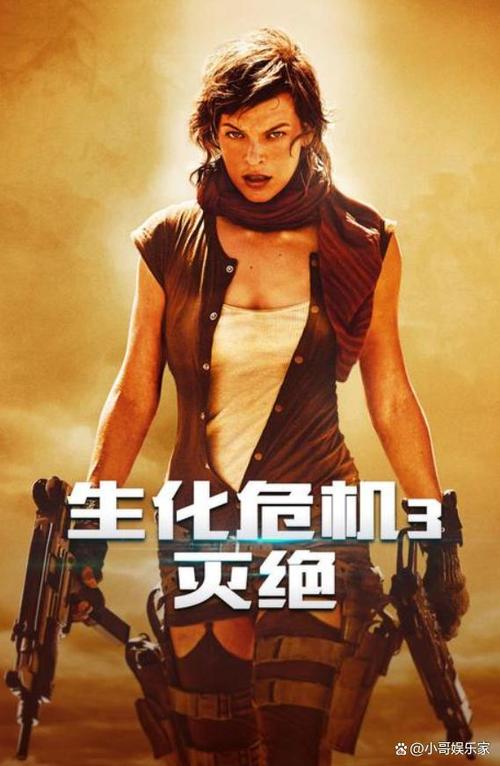
游戏生化危机3剧情
- 版本:20260814
- 大小:63.6MB
- 更新:2026-08-14
- 下载:38400次
- 语言:简体中文
- MD5值:96ded9f9b697e5c41687fc8ffbdabbb4
-
评分:

- 系统:Android
- 隐私:查看
- 权限:查看
软件介绍
游戏生化危机3剧情版本说明

相关软件
 换一换
换一换
-
游戏生化危机3剧情邀请版

53.9MB/2026-08-17
下载 -
游戏生化危机3剧情重制版
20.3MB/2026-08-17
下载 -
游戏生化危机3剧情无死亡
74MB/2026-08-17
下载 -
游戏生化危机3剧情永不升级版
52.5MB/2026-08-17
下载 -
游戏生化危机3剧情免费国语
60.1MB/2026-08-17
下载
最新更新








-
查看下载
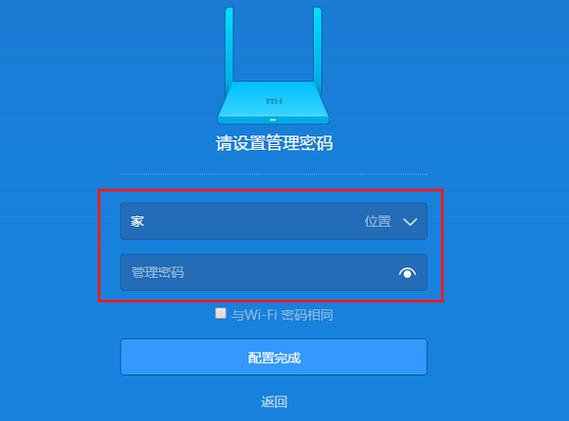 重置小米路由器后怎么设置 APP | 2026-08-15 "重置小米路由器后怎么设置"重置小米路由器后,只需简单几步即可恢复上网。首先用网线连接光猫与路由器WAN口,通电后路由器自动启动。用手机或电脑连接默认WiFi(名称见机身标签),浏览器自动弹出设置页面,或手动输入192.168.31.1。按提示选择上网方式(宽带拨号需输入账号密码),设置WiFi名称和密码,等待配置完成即可上网。本指南详细图文步骤,助你轻松搞定。欢迎下载。
 -
查看下载
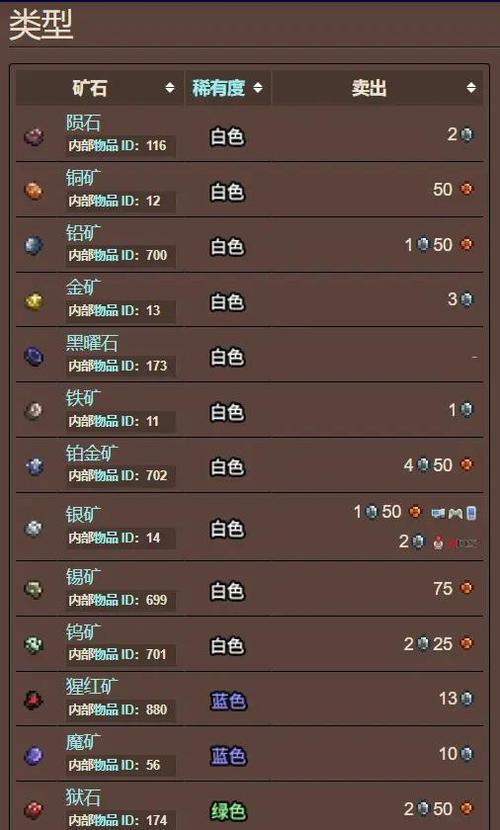 矿石种类 APP | 2026-08-15 "矿石种类"欢迎下载《矿石种类》!这是一款专为矿物爱好者和地质学习者打造的实用工具,收录了全球数百种常见及稀有矿石的详细资料,包括化学成分、晶体结构、产地分布、鉴定特征等。高清图片与交互式三维模型让您直观观察矿石细节。无论您是学生、收藏家还是专业人士,都能在此快速查询、学习鉴别。立即下载,开启您的矿物探索之旅!
 -
查看下载
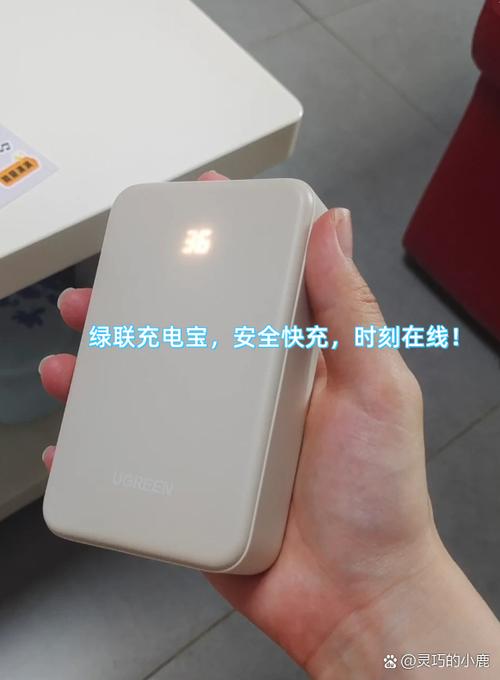 充电宝用到多少充电最好 APP | 2026-08-15 "充电宝用到多少充电最好"你是否也总纠结充电宝该用到多少再充?其实,锂电池的最佳充电区间是20%-80%,浅充浅放能有效延长寿命。避免低于10%再充,也别充满到100%长时间插着。掌握这个黄金法则,你的充电宝能用更久!点击下载《充电宝用到多少充电最好》,获取完整保养指南,让你的设备更耐用!
 -
查看下载
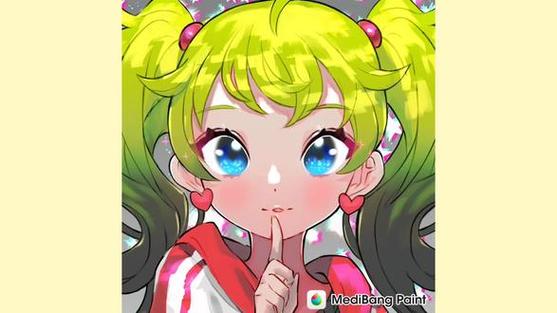 medibang paint上色 APP | 2026-08-15 "medibang paint上色"
关于 medibang paint上色的全面介绍
medibang paint上色是一款专为数字绘画和漫画制作设计的绘图软件,广泛应用于插画师、漫画家以及数字艺术爱好者的创作过程中。它的出现有效地解决了传统手绘在上色环节中的繁琐与局限性,为用户提供了高效、便捷且富有创造力的上色工具。无论是初学者还是专业人士,都能借助这款软件实现细腻到极致的色彩表现,极大提升作品的视觉冲击力和艺术价值。
medibang paint上色的核心功能亮点
智能填色工具与多样渐变:软件采用先进的智能填色引擎,能够依据线稿自动识别区域并精准填色,减少繁琐的手工操作。同时,丰富的渐变效果支持多种色彩过渡,帮助用户轻松实现光影变化和色彩层次,增强作品的立体感和深度感。
多层次管理与蒙版功能:多层次的结构设计让用户可以在不同色块、阴影、光影层之间自由切换与调整,避免色彩混乱。此外,蒙版功能支持局部隐藏和保护特定区域,便于细节处理与局部修饰,提升上色的精细度和专业性。
丰富的色彩库与自定义调色板:内置庞大的色彩库涵盖多种主题色调,用户还可以自定义调色板,存储个人偏好色系。快速调用和调色的便利,极大提升了上色效率,尤其适合大量作品需要统一色调的场景。
快捷的笔刷与涂抹工具:多种笔刷类型支持细腻线条、柔和渐变以及纹理涂抹,满足不同风格的上色需求。压力感应和笔触动态调节功能,让手感更贴合传统绘画体验,增强作品的自然流畅感。
自动阴影与光源模拟:软件集成智能阴影算法,根据光源方向自动生成阴影层,使作品的光影关系更自然、更真实,极大减少手工绘制阴影的复杂度,提升上色的专业水平。
medibang paint上色的独特特色
界面简洁直观,操作逻辑清晰,极大降低了新手的学习门槛。与其他同类软件相比,medibang paint的最大亮点在于其极具人性化的交互设计——从快捷工具栏到智能提示,用户可以快速找到所需功能,提升创作效率。同时,它支持多平台同步,无论在Windows、Mac还是移动端,都能实现无缝切换,保持创作的连续性。此外,软件优化了性能表现,即使在处理复杂高分辨率图像时,也能保持流畅的操作体验,减少卡顿和崩溃的可能性。
medibang paint上色的详细使用攻略
首先,打开软件后,建议新建一个画布,并选择合适的分辨率和尺寸。导入你的线稿或者直接用软件自带的画笔绘制基础线稿。完成线稿后,按以下步骤进行上色:
- 创建多个图层:在“图层”面板中,添加“底色层”、“阴影层”、“高光层”等,确保每个色块都在独立图层管理,便于后续调整。
- 选择合适的填色工具:使用“魔术棒”或“自动填充”工具,点击线内区域进行快速填色。可以调整容差值,以获得更准确的填色效果。
- 调节色彩:在调色板中选择或自定义颜色,利用渐变工具或纯色填充,逐步丰富作品的色彩层次。
- 应用阴影与光影:选择“阴影”图层,使用柔软笔刷或渐变工具,模拟光源投射的阴影效果。注意光影的方向和强度,保持自然过渡。
- 细节修饰:利用细笔刷,进行边缘修整、纹理添加和细节点缀。可以通过蒙版隐藏或突出特定区域,确保整体协调。
- 调整与优化:在完成上色后,逐层调整透明度、混合模式,增强色彩的融合感。最后,进行整体的色彩校正,确保作品色调统一。
此外,软件提供了丰富的快捷键和预设动作,用户可以自定义快捷操作,加快上色流程。多次保存版本,避免操作失误造成的不可逆损失,也是良好的习惯。
用户评价实例
科技宅小王:“medibang paint上色的操作非常顺手,智能填色和渐变效果让我节省了不少时间,特别适合我这种喜欢快速完成作品的用户。”
设计狮阿杰:“界面简洁,功能丰富,层次管理得当,细节处理起来很方便。尤其喜欢它的阴影模拟,作品显得更有立体感。”
画画爱好者小丽:“刚入门就被这款软件吸引,容易上手,色彩库也很丰富,帮我轻松打造出漂亮的插画。”
专业漫画师小李:“多层次管理和蒙版功能非常实用,支持多平台同步让我随时随地都能进行创作,效率提升不少。”
动画师小赵:“阴影和光源的自动模拟让我省去了大量手工绘制的时间,作品的专业度明显提高,强烈推荐!”
-
游戏生化危机3剧情修改版
74.6MB / 2026-08-17
查看下载 -
游戏生化危机3剧情终极版
88.5MB / 2026-08-17
查看下载 -
游戏生化危机3剧情最新正版
75.7MB / 2026-08-17
查看下载 -
游戏生化危机3剧情无限能量无广告版
75.2MB / 2026-08-17
查看下载 -
游戏生化危机3剧情MOD内置菜单
50.7MB / 2026-08-17
查看下载
-
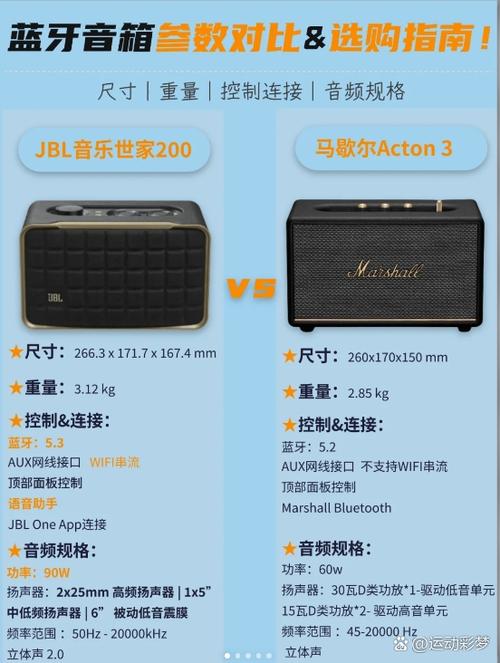 jbl蓝牙音响怎么调节音效
查看下载
jbl蓝牙音响怎么调节音效
查看下载
-
 美团怎么拉黑骑手
查看下载
美团怎么拉黑骑手
查看下载
-
 元宝下载入口
查看下载
元宝下载入口
查看下载
-
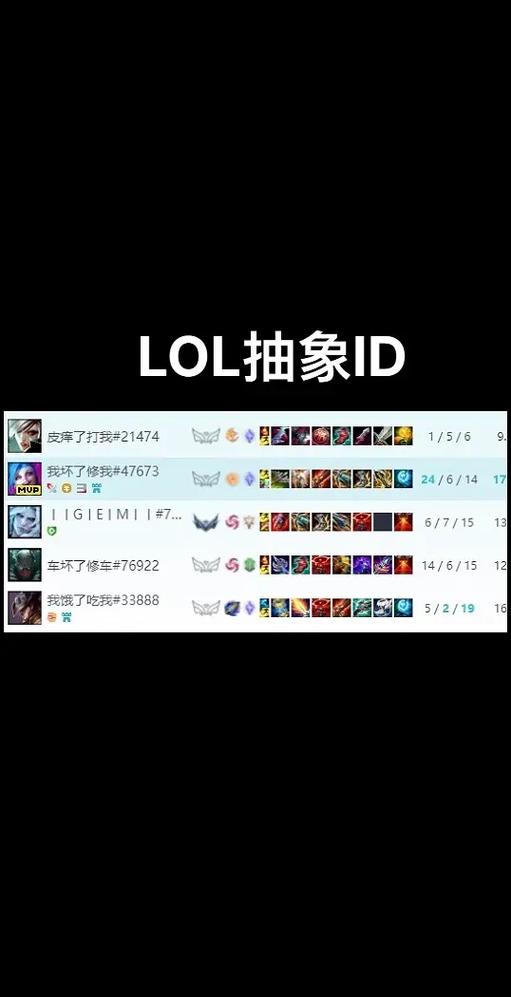 英雄联盟手游id
查看下载
英雄联盟手游id
查看下载
-
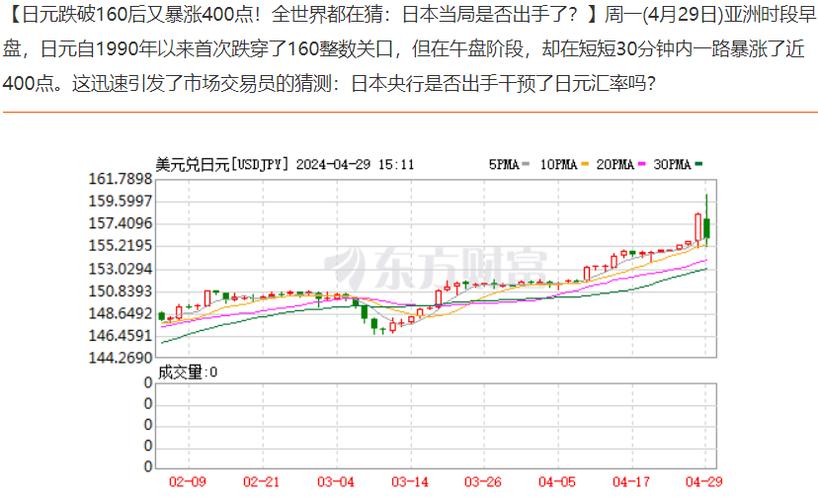 日元大涨最新消息今天
查看下载
日元大涨最新消息今天
查看下载
-
 糖心vlog成人版
查看下载
糖心vlog成人版
查看下载
-
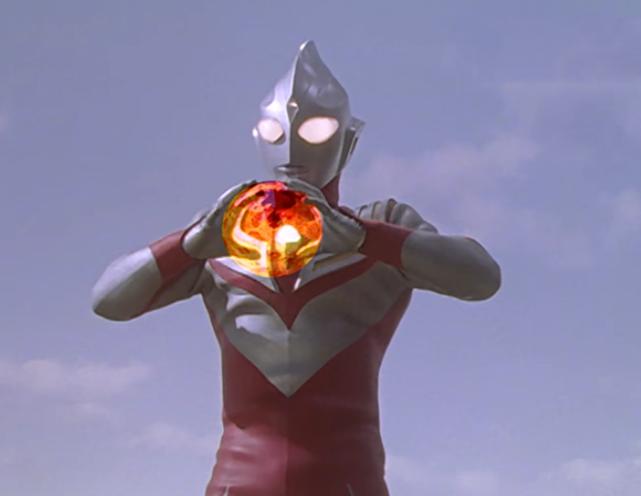
 迪迦奥特曼放光线图片
查看下载
迪迦奥特曼放光线图片
查看下载
-
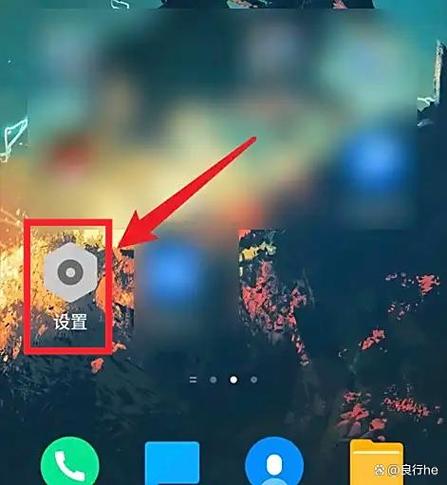 vivo手机背景怎么设置回去
查看下载
vivo手机背景怎么设置回去
查看下载
-
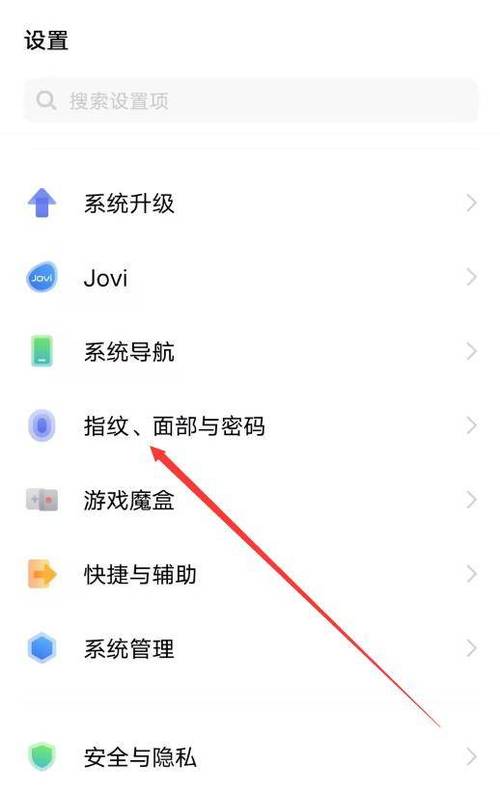 vivo手机隐私空间在哪里找到
查看下载
vivo手机隐私空间在哪里找到
查看下载
-
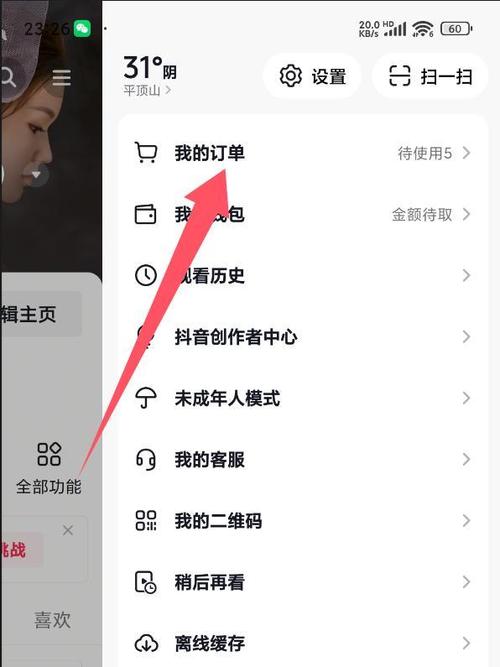 抖音显示姓名怎么设置
查看下载
抖音显示姓名怎么设置
查看下载
-
 vivo手机隐私密码怎么改
查看下载
vivo手机隐私密码怎么改
查看下载
-
 妈妈帮怎么没有帮省钱了
查看下载
妈妈帮怎么没有帮省钱了
查看下载
-
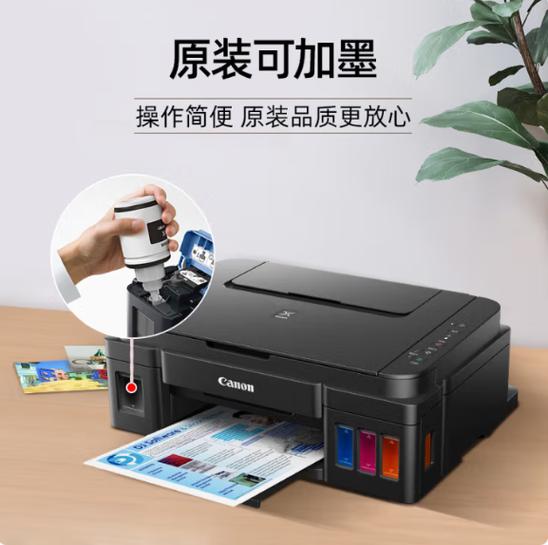 佳能EOS软件
查看下载
佳能EOS软件
查看下载
-
 《乐色》鸣銮全文
查看下载
《乐色》鸣銮全文
查看下载
-
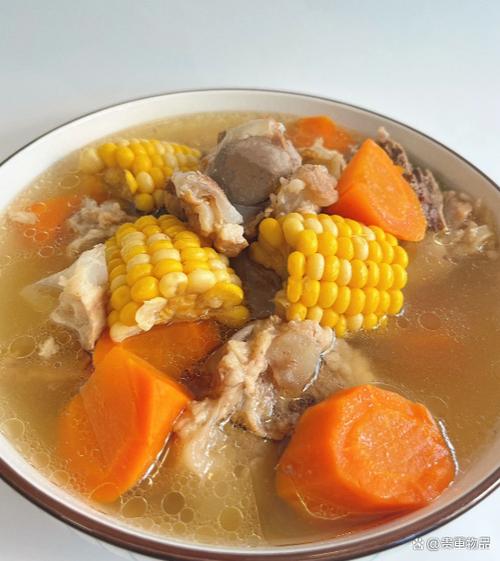 小孩煲骨头汤放什么好
查看下载
小孩煲骨头汤放什么好
查看下载
-
 水印相机可修改版
查看下载
水印相机可修改版
查看下载
-
 华为锁定布局什么意思
查看下载
华为锁定布局什么意思
查看下载
-
 如何关闭银行快捷支付
查看下载
如何关闭银行快捷支付
查看下载
-
 植物大战僵尸时空表
查看下载
植物大战僵尸时空表
查看下载
-
 职场狂想曲安卓版v1.5.4特色
查看下载
职场狂想曲安卓版v1.5.4特色
查看下载
软件更新
-
电脑网络图标出现红叉 96.4MB / 2026-08-15
下载 -
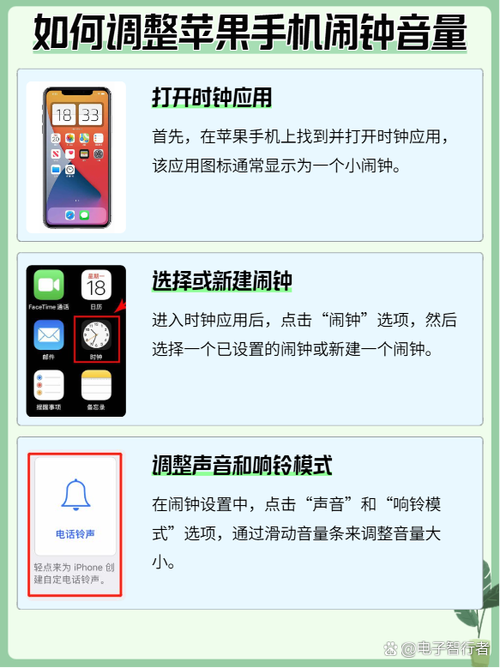
苹果12闹钟音量在哪里调 46.3MB / 2026-08-15
下载 -

八一影视安卓版 86.7MB / 2026-08-15
下载 -
第五人格玩家设计皮肤 94.3MB / 2026-08-15
下载 -
泰拉瑞亚装了TML后原存档 50.3MB / 2026-08-15
下载