 yyaijs

苹果呼叫限制在哪关闭:全面解析与实用指南
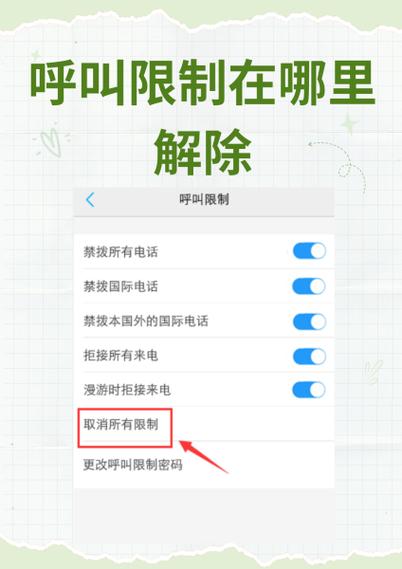
在日常使用苹果设备的过程中,许多用户可能会遇到呼叫限制的问题,特别是在家庭共享或企业环境中,呼叫功能可能会被限制或禁用,影响正常的通信体验。本文将从技术角度详细介绍苹果设备中呼叫限制的设置位置、关闭方法及相关注意事项,帮助用户轻松应对这一问题,恢复畅通无阻的通话体验。
软件介绍
苹果设备的呼叫限制功能,主要是通过“屏幕时间”或“家长控制”实现的,旨在帮助家长或企业管理员对设备上的通话权限进行管理。对于普通用户而言,了解如何关闭呼叫限制,不仅可以避免误操作带来的困扰,还能在需要时快速恢复完整的通信功能。这一功能的设定,适用于各种场景,比如让孩子使用设备时限制其通话权限,或者企业中限制员工的通话时间,但当需求变更时,便需要知道如何解除这些限制。
功能亮点
- 精准控制呼叫权限:允许用户针对特定联系人或所有呼叫进行限制,确保隐私与安全。
- 多层次限制设置:结合屏幕时间和家长控制,提供灵活多样的限制策略,满足不同需求。
- 快速启用与关闭:通过简单的操作即可激活或取消呼叫限制,节省时间与精力。
- 设备同步管理:支持多设备统一限制设置,确保家庭或团队中的设备管理一致性。
软件特色
苹果的呼叫限制设置界面设计简洁直观,用户可以轻松找到相关选项,操作流程清晰。不同于其他第三方管理软件,苹果自带的限制功能无须额外安装应用程序,直接通过系统设置即可实现。界面采用扁平化设计,交互逻辑符合苹果设备的整体风格,用户体验流畅自然。此外,苹果设备的系统稳定性和安全性保证了限制设置的有效性,避免被轻易绕过或误操作导致的安全隐患。
使用攻略
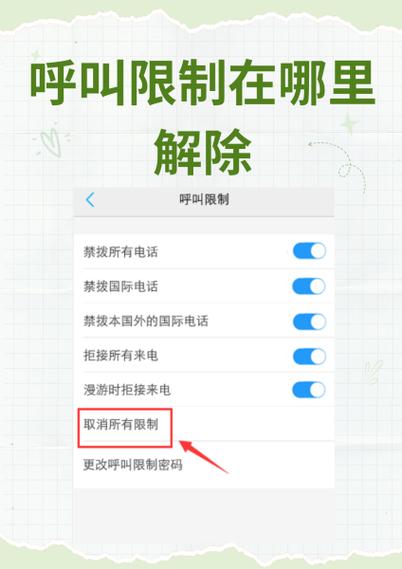
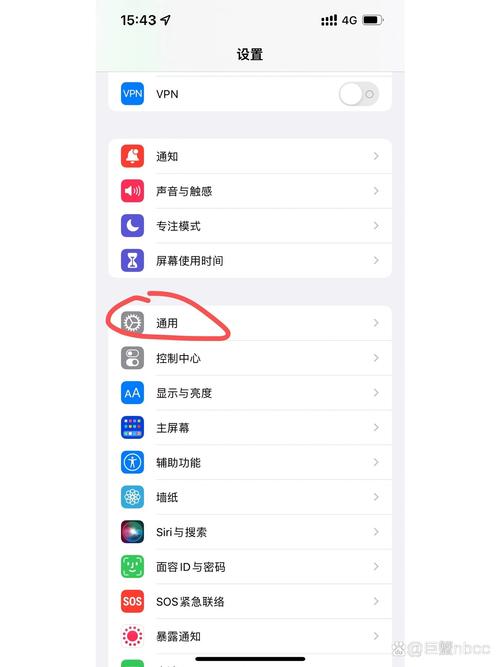
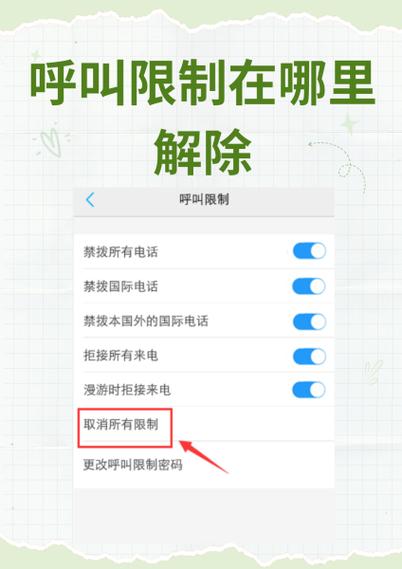
要关闭苹果设备中的呼叫限制,具体步骤如下:
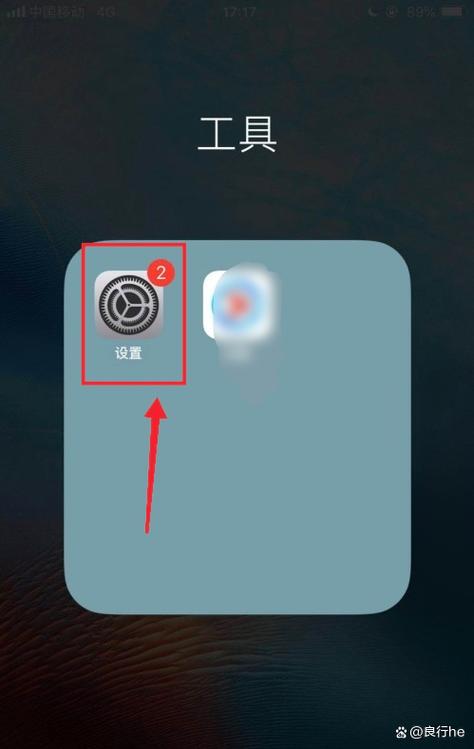
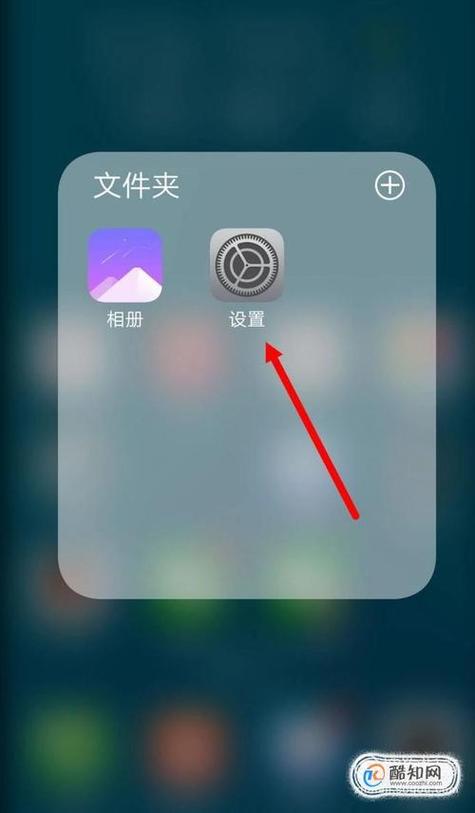
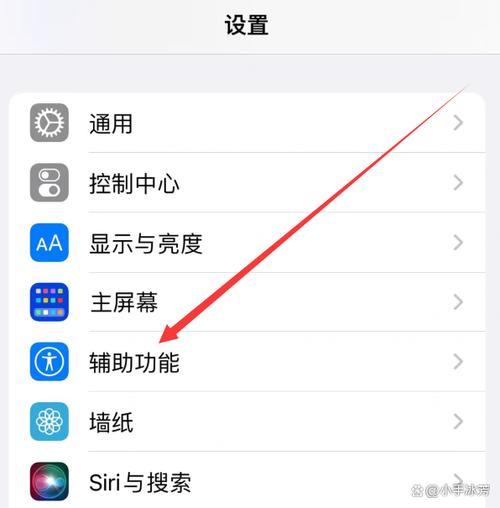
- 打开设备上的“设置”应用,找到“屏幕时间”选项,点击进入。
- 在“屏幕时间”页面,向下滑动,找到“内容与隐私访问限制”,点击进入。如果该功能未开启,需要先启用“内容与隐私访问限制”开关。
- 输入屏幕时间密码(如果设置过的话),以验证身份。
- 在限制菜单中,找到“允许的应用”或“通信限制”相关设置。具体路径可能因iOS版本略有不同,但一般在“内容与隐私访问限制”中找到“允许的应用”。
- 关闭“电话”或“通信限制”选项,或者调整联系人限制设置为“所有联系人”或“无限制”。
- 返回主界面,确保设置已保存。此时,呼叫限制已被解除,设备可以正常进行所有呼叫。
如果你是在家庭共享环境中,可能还需要在“家庭”设置中确认是否由家庭管理员设置了呼叫限制。此时,可以让家庭管理员登录“家庭”应用,找到对应设备进行限制解除操作。
注意事项与常见问题
- 忘记密码:如果无法记起屏幕时间密码,可以通过苹果官方提供的账号恢复流程重置密码,避免设备长时间无法恢复限制设置。
- 系统版本差异:不同iOS版本中,限制设置的路径可能略有差异,建议确保设备系统为最新版本以获得最佳体验。
- 设备同步:若在多设备间同步限制设置,确保所有设备均已更新到支持该功能的iOS版本,并开启了iCloud同步。
- 权限影响:关闭呼叫限制后,部分企业或家庭管理策略可能依然有效,建议提前确认管理策略,以免误操作带来不便。
用户真实体验分享
科技宅小王:“之前一直不知道怎么解除呼叫限制,按照教程操作后,轻松了许多,现在孩子用设备时我也能放心了。”
设计狮阿杰:“界面设计非常人性化,操作流程很顺畅,特别是在设置密码方面,提示清晰,整个过程毫无压力。”
数码达人李先生:“我用设备管理多个家庭成员的限制,能一键解除限制非常方便,节省了不少时间。”
小刘:“系统版本更新后,限制设置路径变化有点迷糊,幸好有详细教程,顺利搞定。”
用户小美:“孩子的设备限制解除后,我可以更灵活地安排使用时间,感觉控制更合理了。”


 换一换
换一换